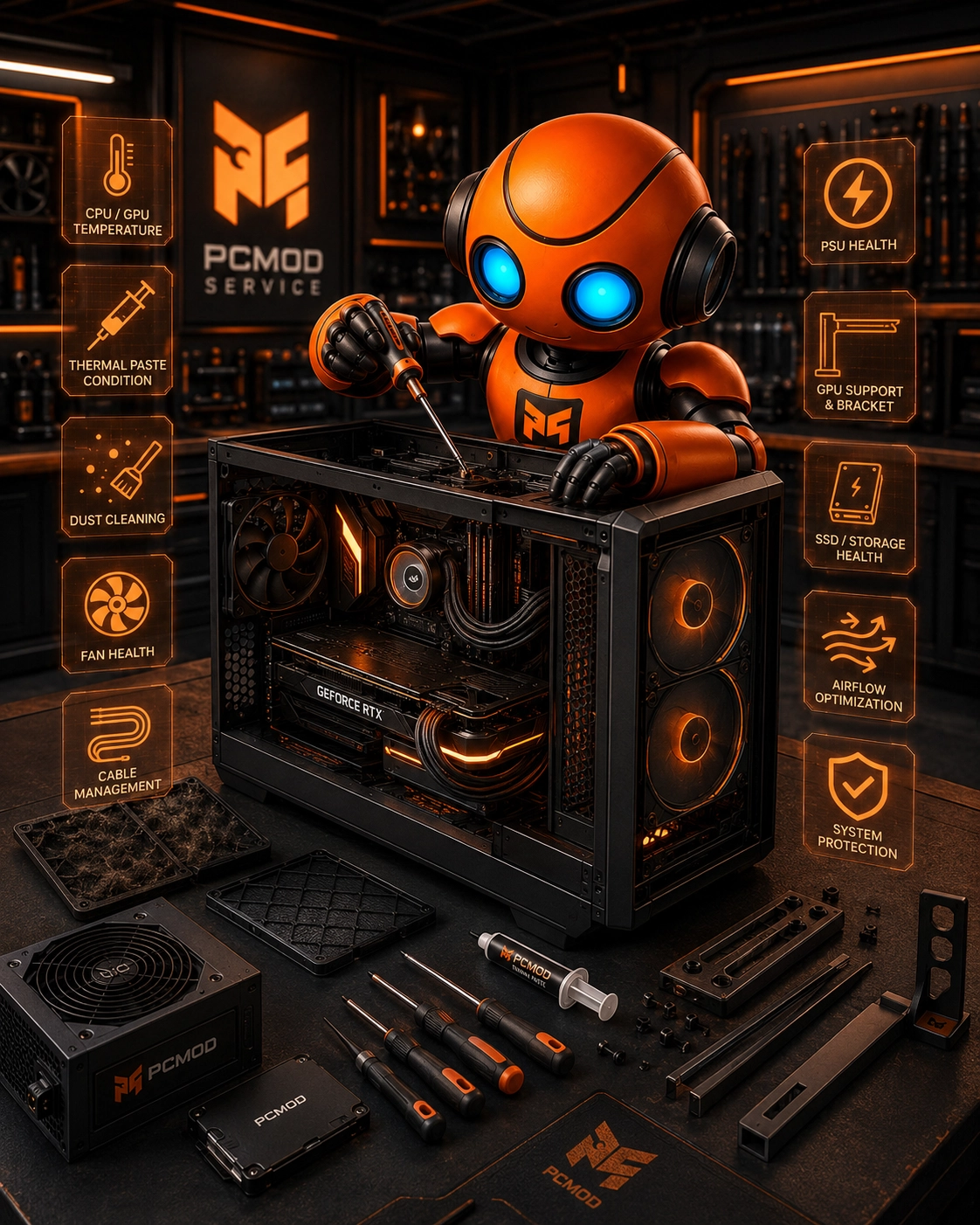
سیستم گیمینگ حرفهای فقط یک کامپیوتر معمولی نیست؛ یک مجموعه ارزشمند از قطعات گرانقیمت، حساس و پرقدرت است که اگر درست نگهداری نشود، میتواند خیلی زود دچار افت عملکرد، دمای بالا، خرابی کارت گرافیک، آسیب پاور، مشکل کولینگ یا حتی سوختن قطعات شود. وقتی صحبت از سیستمهای چندصد میلیونی میشود، یک اشتباه ساده مثل سرویس نکردن بهموقع، کابلکشی نامناسب، گردوغبار زیاد یا استفاده طولانی با دمای بالا میتواند هزینه سنگینی ایجاد کند.
خیلی از کاربران تا زمانی که سیستم روشن میشود و بازی اجرا میکند، فکر میکنند همه چیز سالم است. اما واقعیت این است که بسیاری از خرابیهای سختافزاری، قبل از اینکه کاملاً مشخص شوند، نشانههای کوچک و قابل تشخیص دارند. اگر این نشانهها را زودتر بررسی کنید، میتوانید جلوی آسیب جدی به سیستم گیمینگ خود را بگیرید.
در این مقاله 10 مورد مهم را بررسی میکنیم که قبل از آسیب دیدن سیستم گیمینگ باید حتماً چک شوند.
1. دمای پردازنده و کارت گرافیک را بررسی کنید
اولین و مهمترین مورد در سلامت سیستم گیمینگ، دمای قطعات است. CPU و GPU در زمان اجرای بازیهای سنگین، رندرینگ یا استریم فشار زیادی تحمل میکنند. اگر دما بیش از حد بالا برود، سیستم ممکن است دچار افت عملکرد، کاهش فرکانس، کرش، ریست ناگهانی یا حتی آسیب بلندمدت شود.
دمای بالا معمولاً به دلایلی مثل گردوغبار، خشک شدن خمیر سیلیکون، تهویه ضعیف کیس، فن خراب یا نصب اشتباه کولر ایجاد میشود. اگر قبلاً سیستم شما در بازیها خنکتر کار میکرد اما حالا دما بالاتر رفته، این موضوع را جدی بگیرید.
نشانههای خطرناک دمای بالا:
- صدای زیاد فنها هنگام بازی
- افت FPS بعد از چند دقیقه بازی
- داغ شدن شدید بدنه کیس
- خاموشی یا ریست ناگهانی
- کرش کردن بازیها
- کاهش عملکرد در رندر یا پردازش سنگین
برای سیستمهای گیمینگ حرفهای، بررسی دورهای دمای CPU و GPU یکی از مهمترین کارهای نگهداری است.
2. وضعیت خمیر سیلیکون CPU و GPU را جدی بگیرید
خمیر سیلیکون نقش مهمی در انتقال حرارت از پردازنده یا کارت گرافیک به کولر دارد. با گذشت زمان، خمیر ممکن است خشک شود یا کیفیت انتقال حرارت خود را از دست بدهد. در نتیجه دمای قطعه بالا میرود و سیستم تحت فشار بیشتری قرار میگیرد.
در CPU معمولاً تعویض خمیر سادهتر است، اما در GPU موضوع حساستر میشود. کارت گرافیک علاوه بر چیپ اصلی، پدهای حرارتی روی VRAM و VRM هم دارد. اگر کارت گرافیک بدون تخصص باز شود یا پدها اشتباه نصب شوند، ممکن است مشکل دما بدتر شود.
چه زمانی باید خمیر بررسی شود؟
- اگر بیش از یک تا دو سال از سرویس سیستم گذشته
- اگر دمای CPU یا GPU نسبت به قبل بالاتر شده
- اگر فنها با دور زیاد کار میکنند
- اگر کارت گرافیک قدیمی یا دستدوم خریدهاید
- اگر سیستم گیمینگ شما استفاده سنگین روزانه دارد
در PCMOD Service، تعویض خمیر سیلیکون بهصورت اصولی و همراه با بررسی کامل وضعیت کولینگ انجام میشود تا مشکل دما فقط موقتاً پنهان نشود، بلکه از ریشه بررسی شود.
3. گردوغبار داخل کیس را دستکم نگیرید
گردوغبار یکی از دشمنان اصلی سیستمهای گیمینگ است. وقتی گردوغبار وارد هیتسینکها، فنها، فیلترها و مسیر جریان هوا میشود، سیستم دیگر نمیتواند حرارت را درست دفع کند. نتیجه آن افزایش دما، صدای زیاد فن، کاهش عمر قطعات و افت عملکرد است.
بعضی کاربران فقط ظاهر کیس را تمیز میکنند، اما گردوغبار اصلی معمولاً داخل هیتسینک کارت گرافیک، پشت فنها، اطراف پاور و بین مسیرهای هوایی جمع میشود. این بخشها با تمیزکاری سطحی بهخوبی پاک نمیشوند و نیاز به سرویس تخصصی دارند.
بخشهایی که باید بررسی شوند:
- فنهای جلو، بالا و پشت کیس
- فیلترهای گردوغبار
- هیتسینک کارت گرافیک
- کولر پردازنده
- اطراف پاور
- کف کیس و پشت سینی مادربرد
- مسیر ورود و خروج هوا
اگر داخل کیس شما خاک گرفته، بهتر است قبل از اینکه دما بالا برود یا فنها آسیب ببینند، سیستم را سرویس کنید.
4. سلامت پاور را بررسی کنید
پاور یکی از مهمترین قطعات سیستم گیمینگ است، اما معمولاً کمتر از بقیه به آن توجه میشود. یک پاور ضعیف، قدیمی، بیکیفیت یا تحت فشار میتواند به قطعات دیگر آسیب بزند. سیستمهایی که کارت گرافیک قدرتمند دارند، نیاز به پاور استاندارد، سالم و مناسب دارند.
اگر پاور نتواند برق پایدار و کافی تأمین کند، ممکن است سیستم هنگام بازی خاموش شود، ریست شود، تصویر قطع شود یا کارت گرافیک دچار مشکل شود.
نشانههای مشکل پاور:
- خاموش شدن ناگهانی هنگام بازی
- ریست شدن سیستم زیر فشار
- صدای غیرعادی از پاور
- بوی سوختگی یا داغی بیش از حد
- روشن نشدن سیستم در بعضی مواقع
- ناپایداری هنگام استفاده از GPU قدرتمند
در سیستمهای چندصد میلیونی، استفاده از پاور مناسب و بررسی سلامت آن یک موضوع حیاتی است، نه یک انتخاب ساده.
5. کابلکشی و اتصالات داخلی را چک کنید
کابلکشی فقط برای زیبایی نیست. کابلهای نامرتب میتوانند مسیر جریان هوا را مسدود کنند، به فنها گیر کنند یا فشار غیرضروری به کانکتورها وارد کنند. همچنین اتصال نامناسب کابلهای برق کارت گرافیک، مادربرد یا پاور میتواند باعث ناپایداری سیستم شود.
در سیستمهای جدید، مخصوصاً کارتهای گرافیک پرمصرف، کیفیت اتصال کابلها اهمیت زیادی دارد. کانکتورهای برق باید کاملاً جا خورده باشند و تحت فشار یا خمیدگی شدید قرار نگیرند.
موارد مهم در کابلکشی:
- کابل برق کارت گرافیک کاملاً متصل باشد
- کابلها وارد مسیر فنها نشده باشند
- جریان هوا توسط کابلها مسدود نشده باشد
- کابلهای پاور بیش از حد خم نشده باشند
- کابلکشی پشت کیس مرتب و بدون فشار باشد
- کانکتورهای مادربرد، CPU و GPU درست جا خورده باشند
مدیریت کابل حرفهای هم ظاهر سیستم را بهتر میکند و هم به تهویه و امنیت قطعات کمک میکند.
6. صدای فنها را جدی بگیرید
فنها یکی از اولین بخشهایی هستند که نشانههای مشکل را نشان میدهند. اگر صدای فنها نسبت به قبل بیشتر شده، ممکن است سیستم داغتر از حالت عادی کار کند، فنها گردوغبار گرفته باشند، بلبرینگ فن آسیب دیده باشد یا کنترل دور فن بهدرستی انجام نشود.
صدای فن فقط یک مشکل آزاردهنده نیست؛ گاهی نشانه فشار حرارتی یا خرابی قطعه است.
صداهایی که باید جدی گرفته شوند:
- صدای وزوز مداوم
- صدای تقتق یا گیر کردن فن
- بالا رفتن ناگهانی دور فن
- صدای زیاد فن حتی در حالت بیکار
- لرزش غیرعادی کیس
- صدای غیرعادی از فن کارت گرافیک یا پاور
اگر فنها درست کار نکنند، دمای قطعات افزایش پیدا میکند و ریسک آسیب بالا میرود.
7. وضعیت کارت گرافیک را دقیقتر بررسی کنید
کارت گرافیک معمولاً گرانترین قطعه سیستم گیمینگ است و باید بیشتر از بقیه مراقبت شود. وزن زیاد کارت، دمای بالا، گردوغبار، خشک شدن خمیر، خرابی فن و فشار روی اسلات PCIe میتواند در طول زمان به کارت آسیب بزند.
اگر کارت گرافیک شما سنگین است، استفاده از براکت نگهدارنده GPU میتواند از خمیدگی کارت و فشار روی مادربرد جلوگیری کند.
موارد مهم برای سلامت GPU:
- دمای کارت در بازیها
- سلامت فنهای کارت گرافیک
- نبود صدای غیرعادی
- عدم خمیدگی کارت
- تمیز بودن هیتسینک
- سالم بودن کابل برق GPU
- بررسی پد حرارتی در سرویس تخصصی
- استفاده از براکت برای کارتهای سنگین
کارت گرافیک اگر بهموقع سرویس شود، میتواند سالها عملکرد پایدار داشته باشد؛ اما بیتوجهی به آن هزینه سنگینی ایجاد میکند.
8. سلامت SSD و فضای ذخیرهسازی را بررسی کنید
خرابی SSD یا هارد میتواند باعث کندی سیستم، کرش بازی، لودینگ طولانی، از دست رفتن فایلها یا حتی بالا نیامدن ویندوز شود. خیلی از کاربران فقط به کارت گرافیک و پردازنده توجه میکنند، اما سلامت حافظه ذخیرهسازی هم برای سیستم گیمینگ مهم است.
SSD پر، داغ یا فرسوده میتواند عملکرد سیستم را کاهش دهد. مخصوصاً اگر بازیها و ویندوز روی همان درایو نصب شده باشند.
موارد قابل بررسی:
- فضای خالی SSD
- سرعت لود بازیها
- خطاهای ناگهانی در نصب یا اجرای بازی
- کند شدن بوت ویندوز
- دمای SSDهای NVMe
- سلامت کلی درایو
- بکاپ گرفتن از اطلاعات مهم
برای سیستمهای حرفهای، بهتر است اطلاعات مهم همیشه بکاپ داشته باشند و سلامت SSD بهصورت دورهای بررسی شود.
9. آپدیتهای نرمافزاری و درایورها را کنترل کنید
گاهی مشکل سیستم سختافزاری نیست و از درایورهای قدیمی، ویندوز مشکلدار، نرمافزارهای اضافی یا تنظیمات اشتباه ایجاد میشود. کارت گرافیک، چیپست مادربرد، BIOS و ویندوز همگی روی پایداری و عملکرد سیستم تأثیر دارند.
البته آپدیت کردن همیشه هم بدون ریسک نیست. بعضی آپدیتها ممکن است با سیستم شما سازگار نباشند یا باعث مشکل شوند. بنابراین بهتر است آپدیتهای مهم با دقت انجام شوند.
موارد مهم نرمافزاری:
- درایور کارت گرافیک
- درایور چیپست مادربرد
- آپدیت ویندوز
- تنظیمات Power Plan
- نرمافزارهای مانیتورینگ
- BIOS در صورت نیاز
- حذف نرمافزارهای اضافی
- بررسی ویروس و بدافزار
یک سیستم گیمینگ سالم فقط سختافزار خوب ندارد؛ نرمافزار تمیز و درست هم لازم دارد.
10. سرویس دورهای را عقب نیندازید
بزرگترین اشتباه بسیاری از کاربران این است که تا زمان خرابی کامل سیستم، سرویس را عقب میاندازند. اما سرویس دورهای دقیقاً برای این است که قبل از خرابی، مشکلات کوچک شناسایی و برطرف شوند.
سیستم گیمینگ چندصد میلیونی مثل یک ماشین حرفهای است؛ اگر سرویس نشود، ممکن است مدتی کار کند، اما در نهایت هزینه خرابی آن بسیار بیشتر از هزینه نگهداری خواهد بود.
سرویس دورهای شامل چه چیزهایی میشود؟
- تمیزکاری عمیق کیس
- بررسی دمای CPU و GPU
- بررسی خمیر سیلیکون
- بررسی فنها
- کنترل کابلکشی
- بررسی سلامت پاور
- بررسی کارت گرافیک
- تست پایداری سیستم
- بررسی جریان هوا
- آمادهسازی سیستم برای استفاده سنگین
در PCMOD Service، اورهال و سرویس تخصصی سیستم با هدف پیشگیری از خرابی، کاهش دما، افزایش پایداری و حفظ سلامت قطعات انجام میشود.
چه زمانی باید سیستم گیمینگ را سریعاً سرویس کنید؟
اگر سیستم شما یکی از شرایط زیر را دارد، بهتر است سرویس آن را عقب نیندازید:
- بیش از ۶ تا ۱۲ ماه سرویس نشده
- دمای CPU یا GPU بالا رفته
- صدای فنها زیاد شده
- بازیها کرش میکنند
- افت FPS نسبت به قبل دارید
- سیستم هنگام بازی خاموش یا ریست میشود
- کارت گرافیک سنگین و بدون براکت دارید
- داخل کیس گردوغبار زیادی دیده میشود
- خمیر سیلیکون مدت زیادی تعویض نشده
- سیستم برای رندر، استریم یا کار سنگین استفاده میشود
این موارد نشانههایی هستند که ممکن است سیستم شما در آستانه آسیب یا افت عملکرد جدی باشد.
جمعبندی
سیستم گیمینگ چندصد میلیونی نیاز به مراقبت حرفهای دارد. قطعات قدرتمند و گرانقیمت، اگر در شرایط نامناسب کار کنند، ممکن است دچار افت عملکرد، افزایش دما، نویز زیاد یا خرابی شوند. با بررسی مواردی مثل دمای CPU و GPU، وضعیت خمیر سیلیکون، گردوغبار، سلامت پاور، کابلکشی، فنها، کارت گرافیک، SSD، درایورها و سرویس دورهای، میتوانید از بسیاری از خرابیهای پرهزینه جلوگیری کنید.
اگر سیستم شما برای بازی، رندرینگ، تدوین، استریم یا کار حرفهای استفاده میشود، بهتر است سرویس آن را به یک مرکز تخصصی بسپارید. در PCMOD Service، سیستم شما با ابزار حرفهای، دقت بالا و فرآیند کامل بررسی میشود تا قبل از آسیب جدی، مشکلات احتمالی شناسایی و رفع شوند.


نظرات